목차
- 아이폰 화면 띄우기
- Android Studio 실행
- Xcode 실행
- Simulator 실행
✅ 아이폰 화면 띄우기
1️⃣ Android Studio 실행
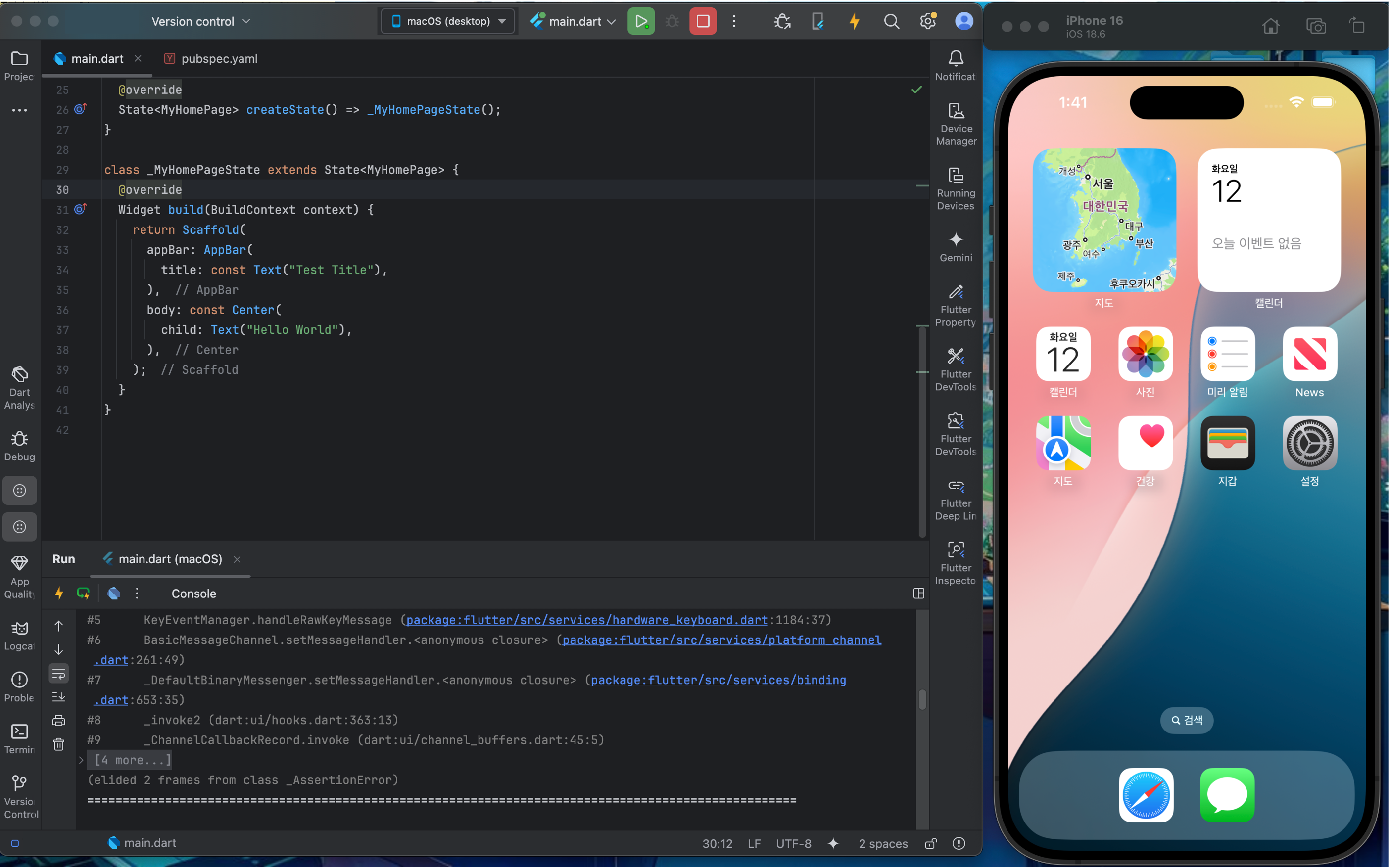
- 서버 실행(Run)
- 'Open iOS Simulator' 클릭
** 아이폰 화면이 뜨지 않고 아무 반응이 없음
** 화면 하단에 Simulator 아이콘 우클릭 > Device 를 클릭해도 아무것도 뜨지 않음


2️⃣ Xcode 실행
- Xcode 실행
- Settings > Components
- 'iOS 18.5 + iOS 18.6 Simulator' 다운로드

3️⃣ Simulator 실행
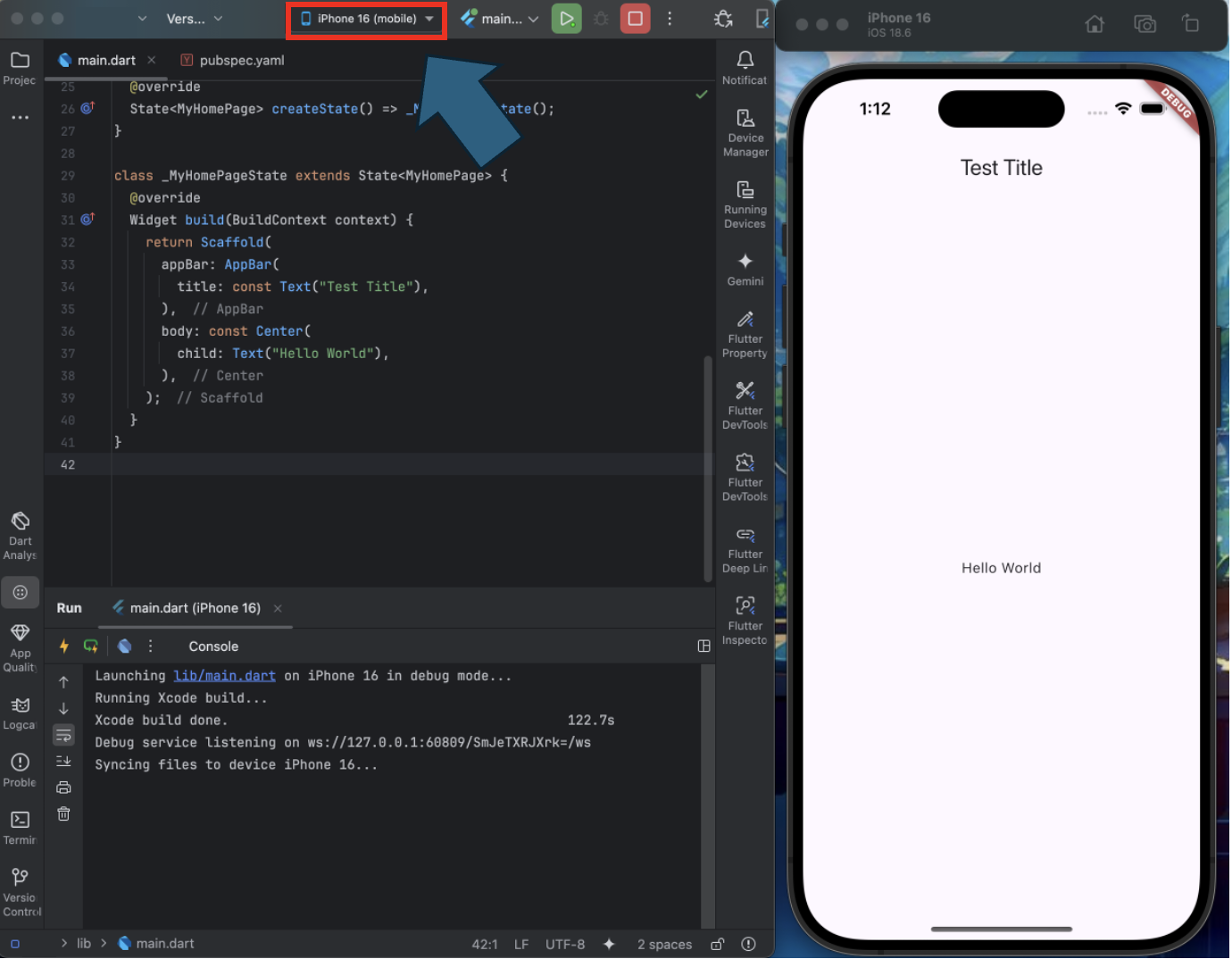
- Simulator 우클릭 > 원하는 디바이스 선택
- 디바이스 작동 확인
- 실행 디바이스 선택 후 재 실행

'IT 언어 > Flutter' 카테고리의 다른 글
| [Flutter] 사이드 창 슬라이드로 열기 (drawer, endDrawer) [맥북 💻] (6) | 2025.08.15 |
|---|---|
| [Flutter] 버튼 생성 (floatingActionButton) [맥북 💻] (2) | 2025.08.15 |
| [Flutter] 커스텀 위젯 (class문법, stless, ListView) [맥북 💻] (0) | 2025.07.20 |
| [Flutter] 화면 만들기 [맥북 💻] (0) | 2025.07.14 |
| [Flutter] 박스 폭 설정하기 (Flexible, Expanded, DevTools 보는 법) [맥북 💻] (0) | 2025.07.13 |