목차
- 사용된 기능 설명
- 사용 예시
✅ 사용된 기능 설명
- ModalRoute : 현재 화면(Route)에 대한 정보를 담고 있는 클래스
- Route : Flutter에서 한 화면(Page)을 의미
- .of(context) : 위젯 트리에서 특정 상위 객체를 찾아 가져오는 패턴
- ! : Non-null assertion operator 또는 non-null 단언 연산자. null 아님을 확신하고 컴파일러에게 알려주는 연산자
** 실제 값이 null 일 경우, 런타임 에러
** nullable 타입(T?) → non-nullable(T)로 강제로 변환- not의 의미인 논리 부정 연산자(!) 와는 다름
- bool 변수나 조건문 안에서 쓰이면 → 논리 부정 연산자 (ex. if(!true){...})
- nullable 타입 뒤에 붙으면 → non-null 단언 연산자 (ex. name!.length)
- not의 의미인 논리 부정 연산자(!) 와는 다름
- .settings.arguments : Navigator로 전달한 arguments 데이터 접근
- pop() : 뒤로가기
- initialRoute : 초기의 루트를 어떻게 할지 설정
- GlobalKey : 위젯 트리 어디서든 해당 위젯의 상태에 접근할 수 있게 해주는 키(주로 Form, Scaffold 위젯 상태 관리에 사용)
- TextFormField : 텍스트 입력 위젯 (Form 내에서 validator를 통해 입력값 검증 가능)
- autofocus : 화면이 열릴 때 자동으로 포커스
- validator : 입력값 유효성 검사
- onSave : 입력값 저장할 때 호출
✅ 사용 예시
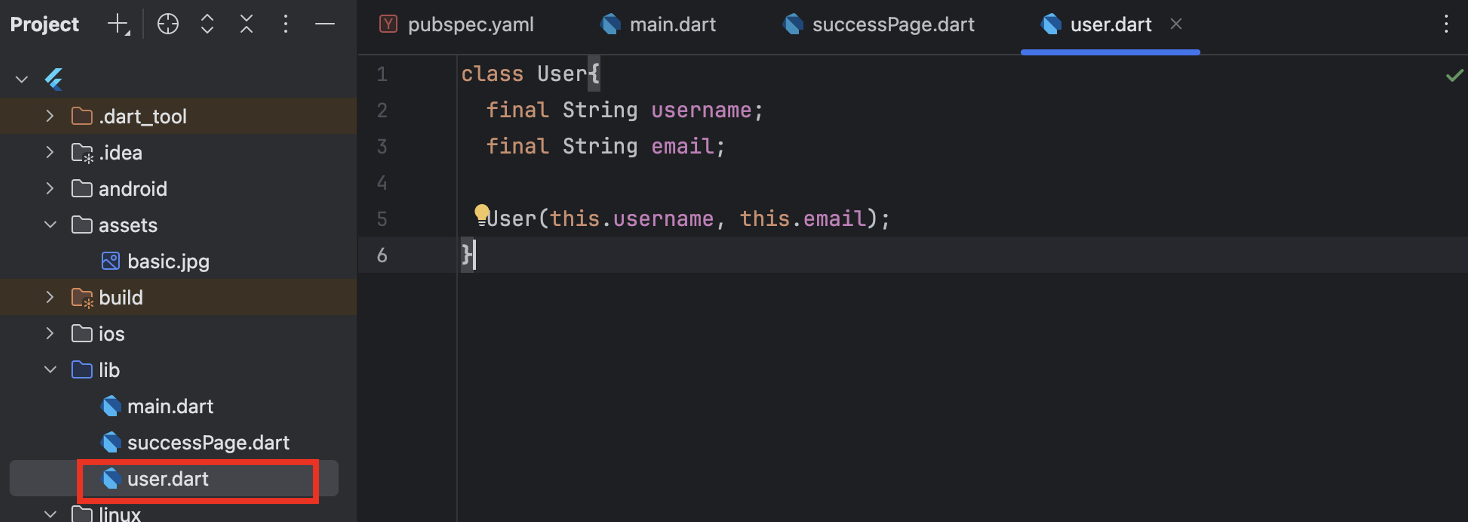
1️⃣ Model 작성
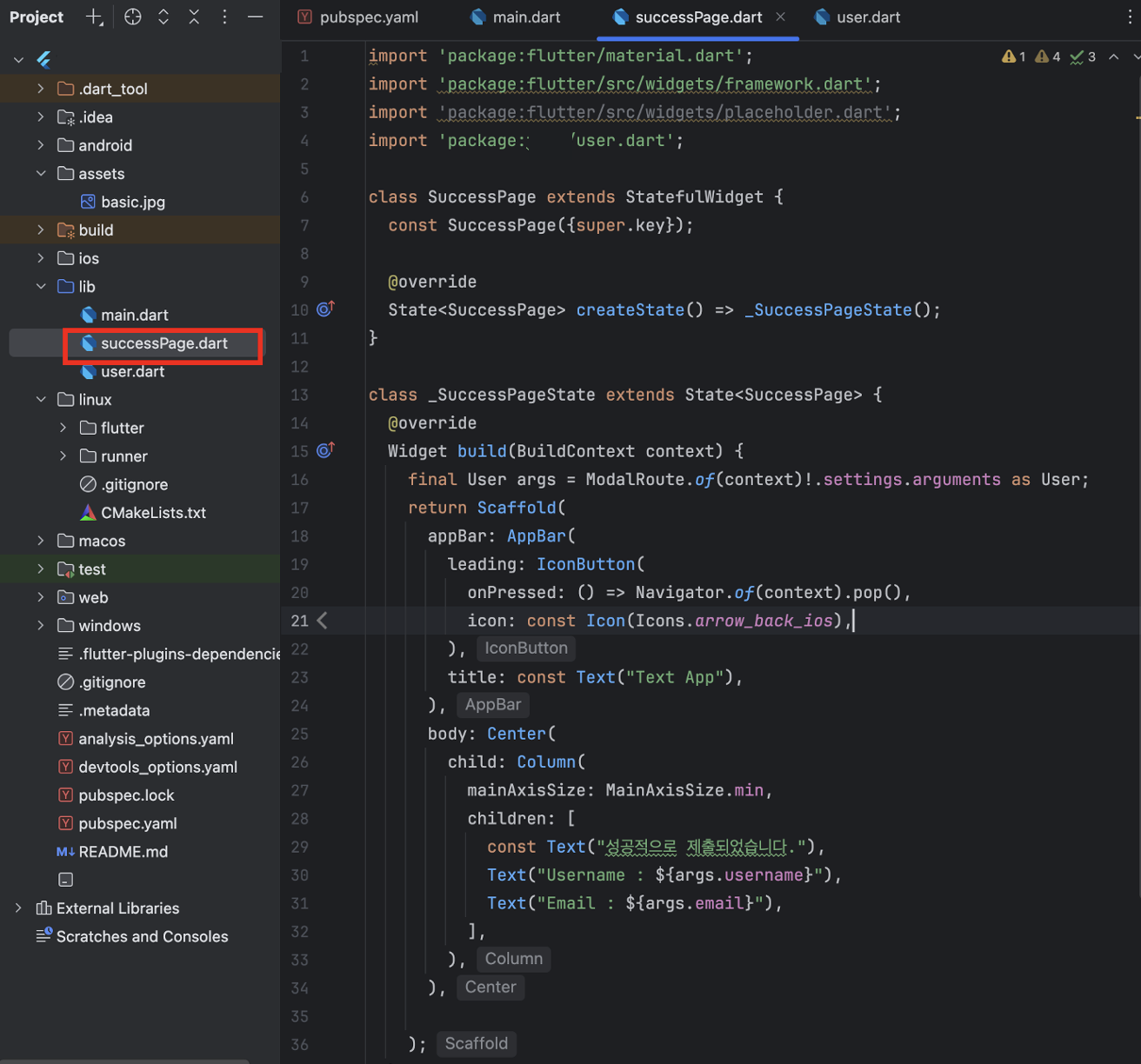
2️⃣ 두 번째 페이지(제출 성공 시 호출)
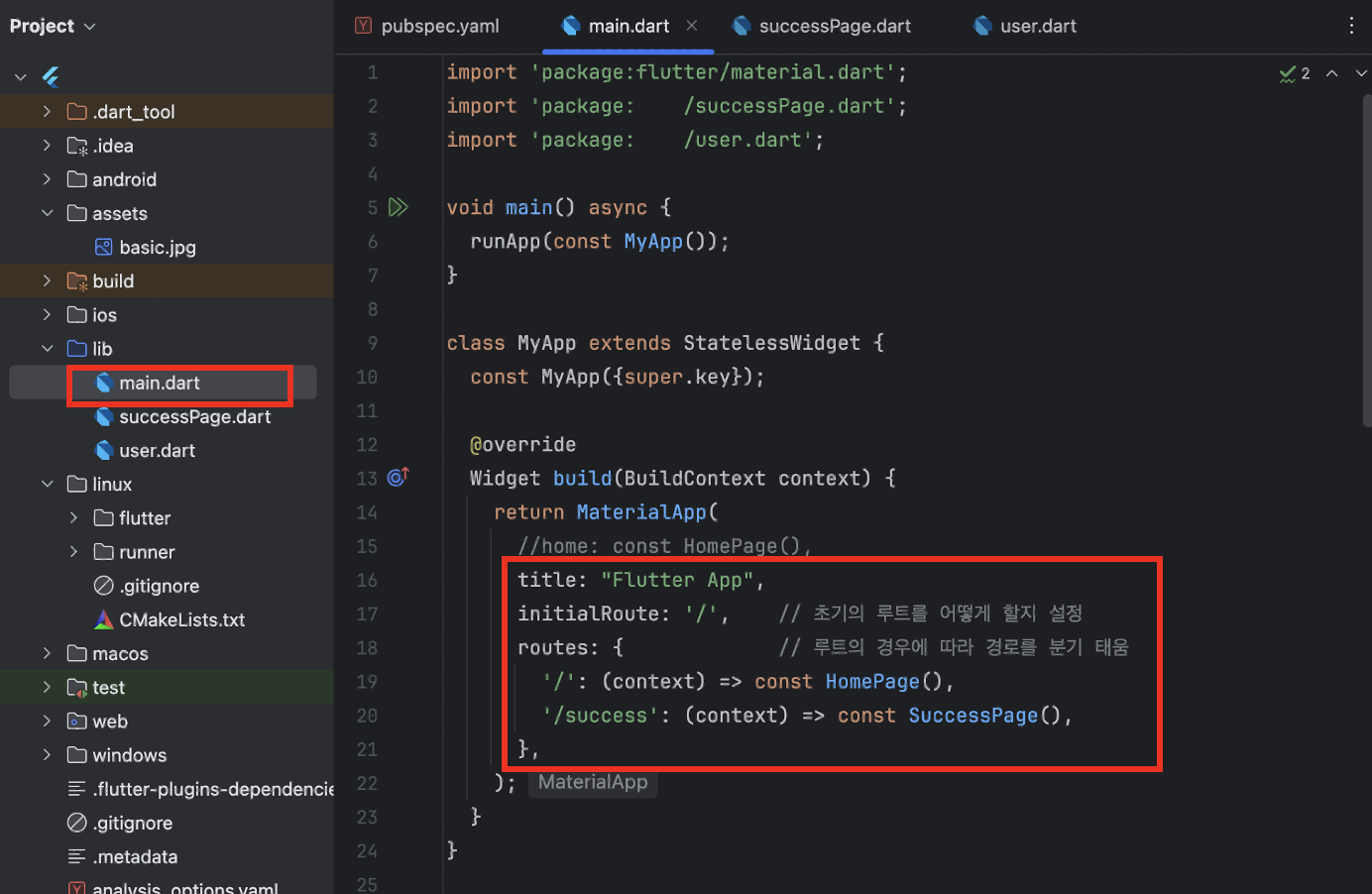
3️⃣ Main.dart
- Route 설정
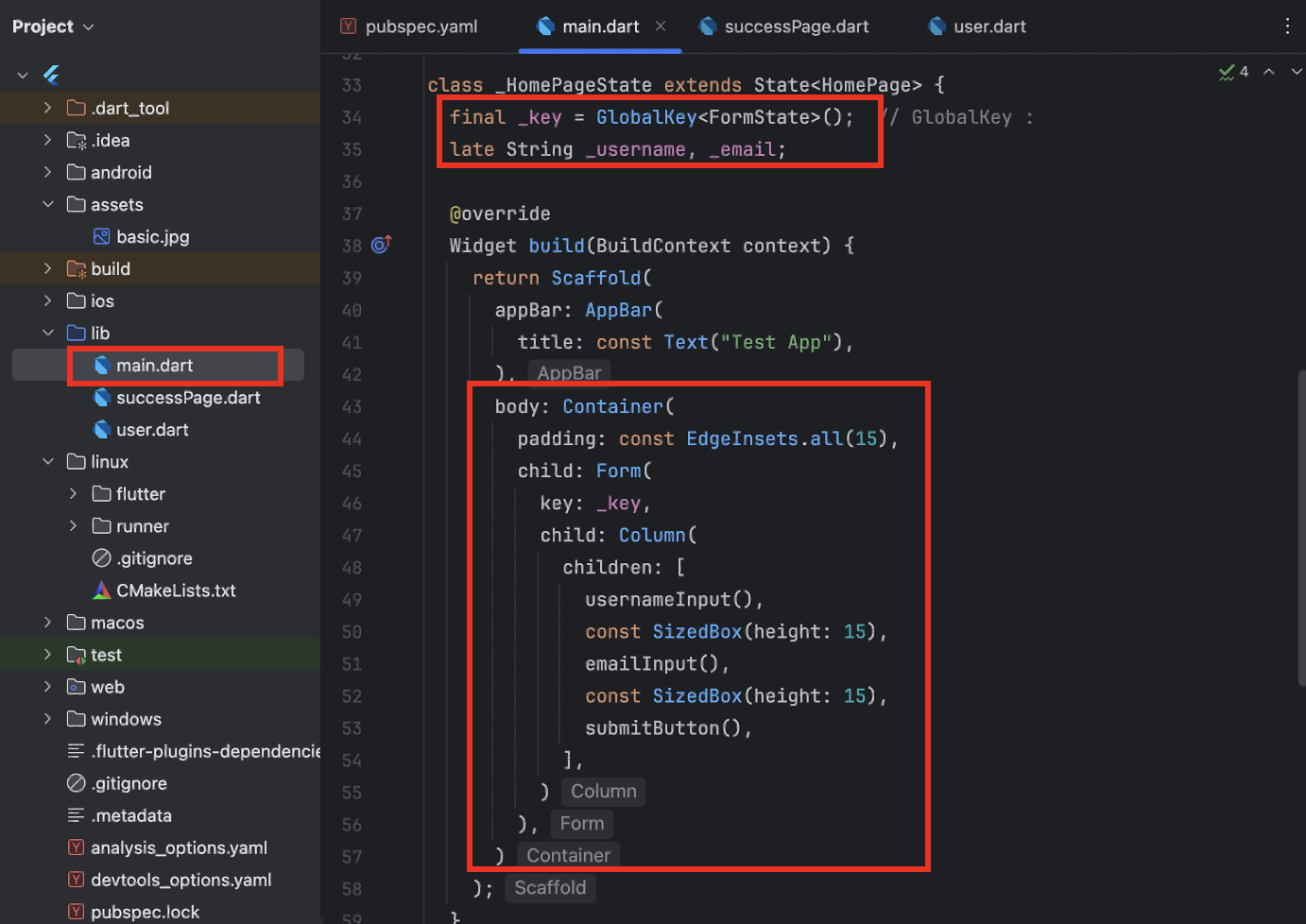
- 전역 변수와 Scaffold 작성
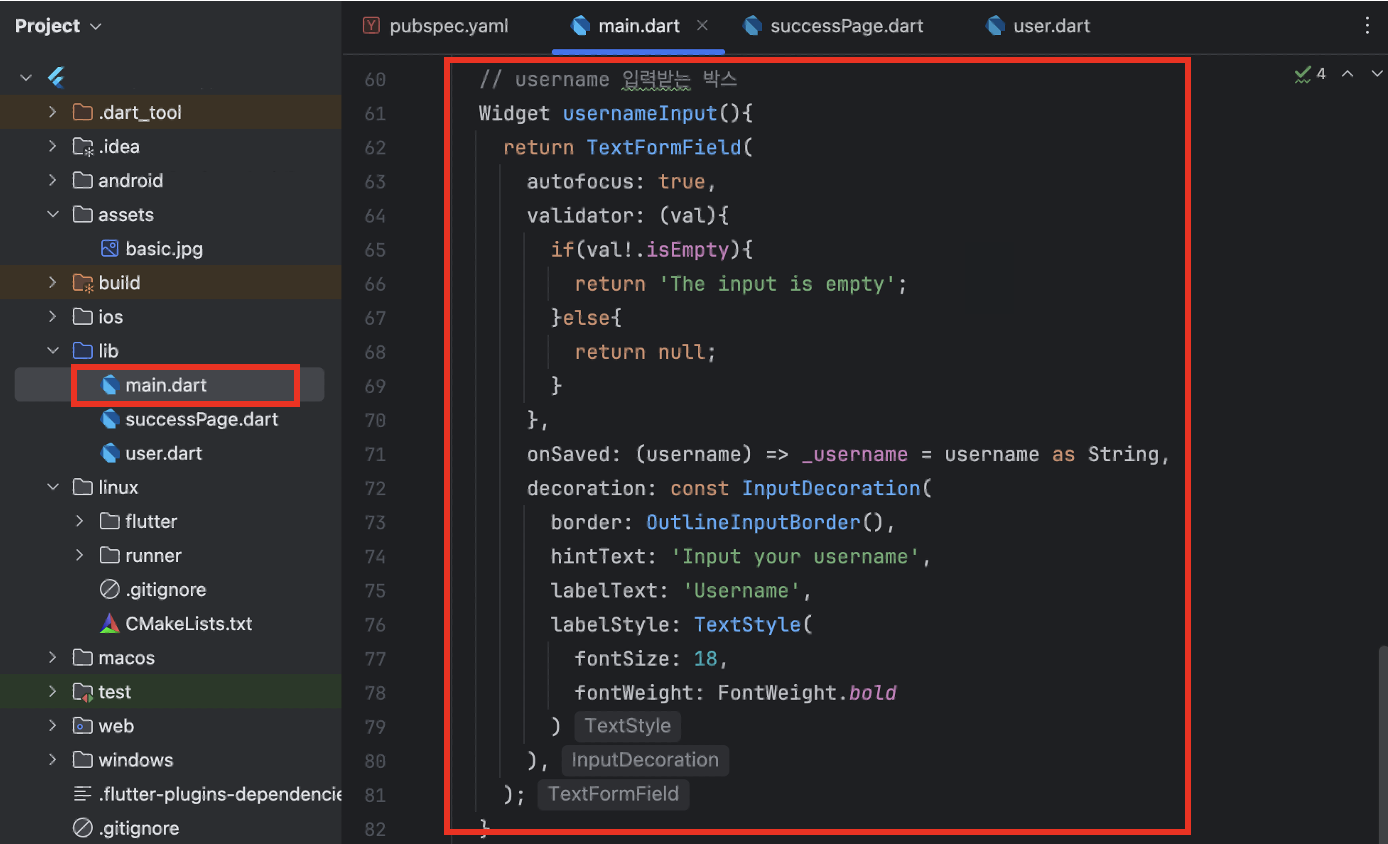
- username 입력 받는 박스
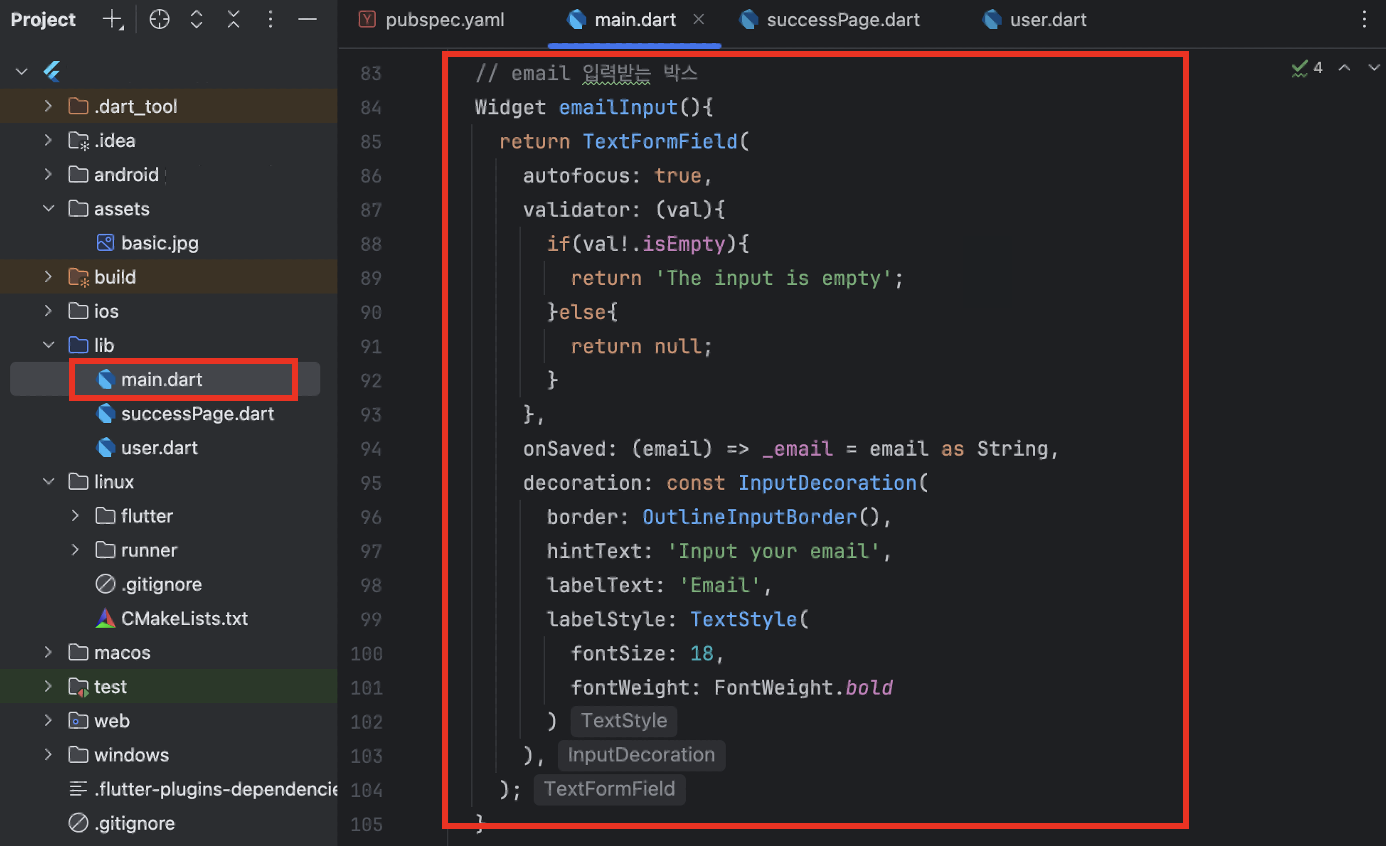
- email 입력 받는 박스
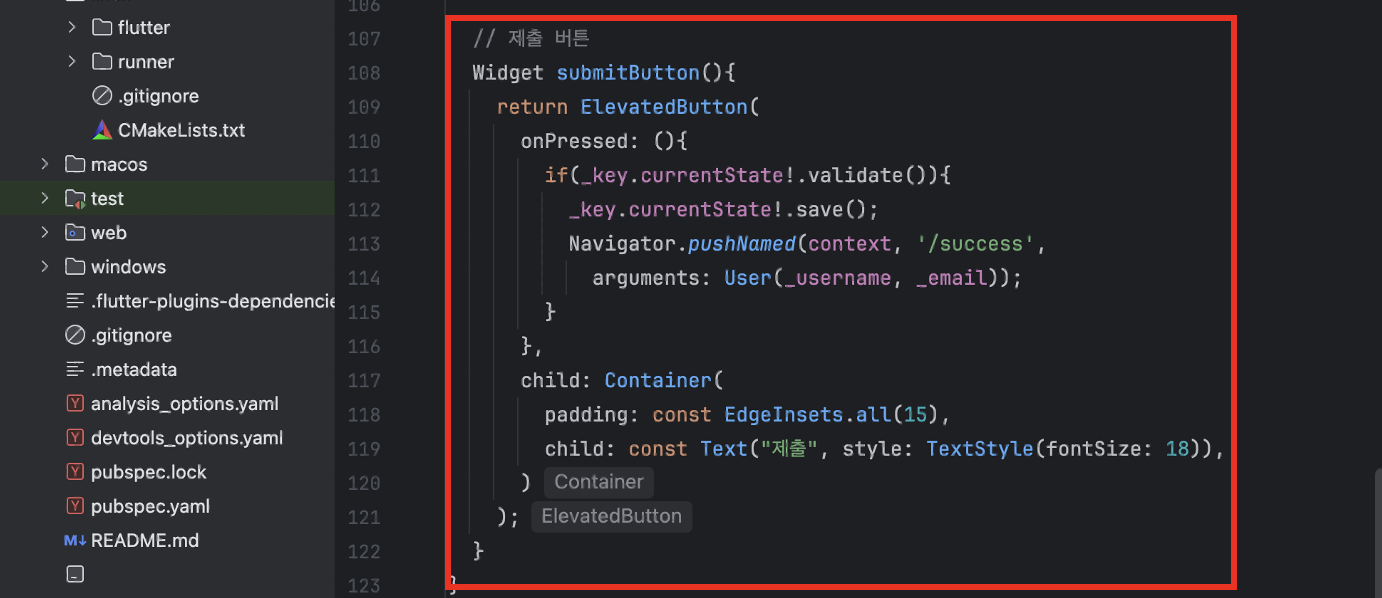
- 제출 버튼
4️⃣ 테스트
✔️ 사용된 코드
1️⃣ Model
class User{
  final String username;
  final String email;

  User(this.username, this.email);
}
2️⃣ 두 번째 페이지
import 'package:flutter/material.dart';
import 'package:flutter/src/widgets/framework.dart';
import 'package:flutter/src/widgets/placeholder.dart';
import 'package:프로젝트명/user.dart';

class SuccessPage extends StatefulWidget {
  const SuccessPage({super.key});

  @override
  State<SuccessPage> createState() => _SuccessPageState();
}

class _SuccessPageState extends State<SuccessPage> {
  @override
  Widget build(BuildContext context) {
    // ModalRoute : 현재 화면(Route)에 대한 정보를 담고 있는 클래스
    // Route : Flutter에서 한 화면(Page)을 의미
    // .of(context) : 위젯 트리에서 특정 상위 객체를 찾아 가져오는 패턴
    // ! : null 아님을 확신하고 컴파일러에게 알려주는 연산자
    // .settings.arguments : Navigator로 전달한 arguments 데이터 접근
    final User args = ModalRoute.of(context)!.settings.arguments as User;
    return Scaffold(
      appBar: AppBar(
        leading: IconButton(  // AppBar 왼쪽 영역에 표시되는 위젯
          onPressed: () => Navigator.of(context).pop(), // pop() : 뒤로가기
          icon: const Icon(Icons.arrow_back_ios), // 뒤로가기 화살표
        ),
        title: const Text("Text App"),
      ),
      body: Center(
        child: Column(
          mainAxisSize: MainAxisSize.min,
          children: [
            const Text("성공적으로 제출되었습니다."),
            Text("Username : ${args.username}"),
            Text("Email : ${args.email}"),
          ],
        ),
      ),
    );
  }
}
3️⃣ Main.dart
import 'package:flutter/material.dart';
import 'package:프로젝트명/successPage.dart';
import 'package:프로젝트명/user.dart';

void main() async {
  runApp(const MyApp());
}

class MyApp extends StatelessWidget {
  const MyApp({super.key});

  @override
  Widget build(BuildContext context) {
    return MaterialApp(
      //home: const HomePage(),
      title: "Flutter App",
      initialRoute: '/',    // 초기의 루트를 어떻게 할지 설정
      routes: {             // 루트의 경우에 따라 경로를 분기 태움
        '/': (context) => const HomePage(),
        '/success': (context) => const SuccessPage(),
      },
    );
  }
}

class HomePage extends StatefulWidget {
  const HomePage({super.key});

  @override
  State<HomePage> createState() => _HomePageState();
}

class _HomePageState extends State<HomePage> {
  final _key = GlobalKey<FormState>();  // GlobalKey : 위젯 트리 어디서든 해당 위젯의 상태(State)에 접근할 수 있게 해주는 키(주로 Form, Scaffold 위젯 상태 관리에 사용)
  late String _username, _email;

  @override
  Widget build(BuildContext context) {
    return Scaffold(
      appBar: AppBar(
        title: const Text("Test App"),
      ),
      body: Container(
        padding: const EdgeInsets.all(15),
        child: Form(
          key: _key,
          child: Column(
            children: [
              usernameInput(),
              const SizedBox(height: 15),
              emailInput(),
              const SizedBox(height: 15),
              submitButton(),
            ],
          )
        ),
      )
    );
  }
  // username 입력받는 박스
  Widget usernameInput(){
    return TextFormField( // TextFormField : 텍스트 입력 위젯 (Form 내에서 validator를 통해 입력값 검증 가능)
      autofocus: true,    // autofocus : 화면이 열릴 때 자동으로 포커스
      validator: (val){   // validator : 입력값 유효성 검사
        if(val!.isEmpty){
          return 'The input is empty';
        }else{
          return null;
        }
      },
      onSaved: (username) => _username = username as String,  // onSave : 입력값 저장할 때 호출
      decoration: const InputDecoration(
        border: OutlineInputBorder(),
        hintText: 'Input your username',
        labelText: 'Username',
        labelStyle: TextStyle(
          fontSize: 18,
          fontWeight: FontWeight.bold
        )
      ),
    );
  }
  // email 입력받는 박스
  Widget emailInput(){
    return TextFormField(
      autofocus: true,
      validator: (val){
        if(val!.isEmpty){
          return 'The input is empty';
        }else{
          return null;
        }
      },
      onSaved: (email) => _email = email as String,
      decoration: const InputDecoration(
        border: OutlineInputBorder(),
        hintText: 'Input your email',
        labelText: 'Email',
        labelStyle: TextStyle(
          fontSize: 18,
          fontWeight: FontWeight.bold
        )
      ),
    );
  }

  // 제출 버튼
  Widget submitButton(){
    return ElevatedButton(
      onPressed: (){
        if(_key.currentState!.validate()){
          _key.currentState!.save();
          Navigator.pushNamed(context, '/success',
            arguments: User(_username, _email));
        }
      },
      child: Container(
        padding: const EdgeInsets.all(15),
        child: const Text("제출", style: TextStyle(fontSize: 18)),
      )
    );
  }
}
'IT 언어 > Flutter' 카테고리의 다른 글
| [Flutter] ListView 페이지 스크롤 [맥북💻] (0) | 2025.09.30 |
|---|---|
| [Flutter] MVVM 패턴 (Consumer, ChangeNotifierProvider)[맥북💻] (0) | 2025.09.29 |
| [Flutter] 웹뷰 (webview_flutter) [맥북💻] (0) | 2025.09.28 |
| [Flutter] 푸시 알림 보내기 (Local Notifications) [맥북💻] (0) | 2025.09.28 |
| [Flutter] GetX (Reactive State, Get.put()) [맥북💻] (0) | 2025.09.27 |